Affinityで作成時の入稿ガイド・注意点

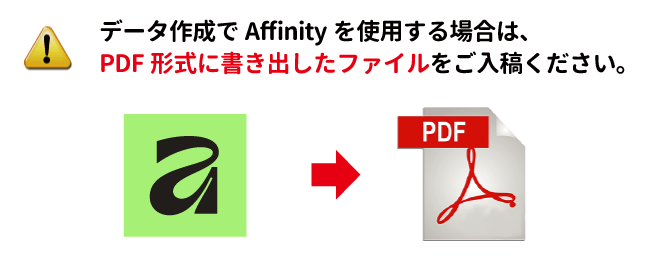
入稿データ形式(拡張子)について
ドキュメントの設定方法
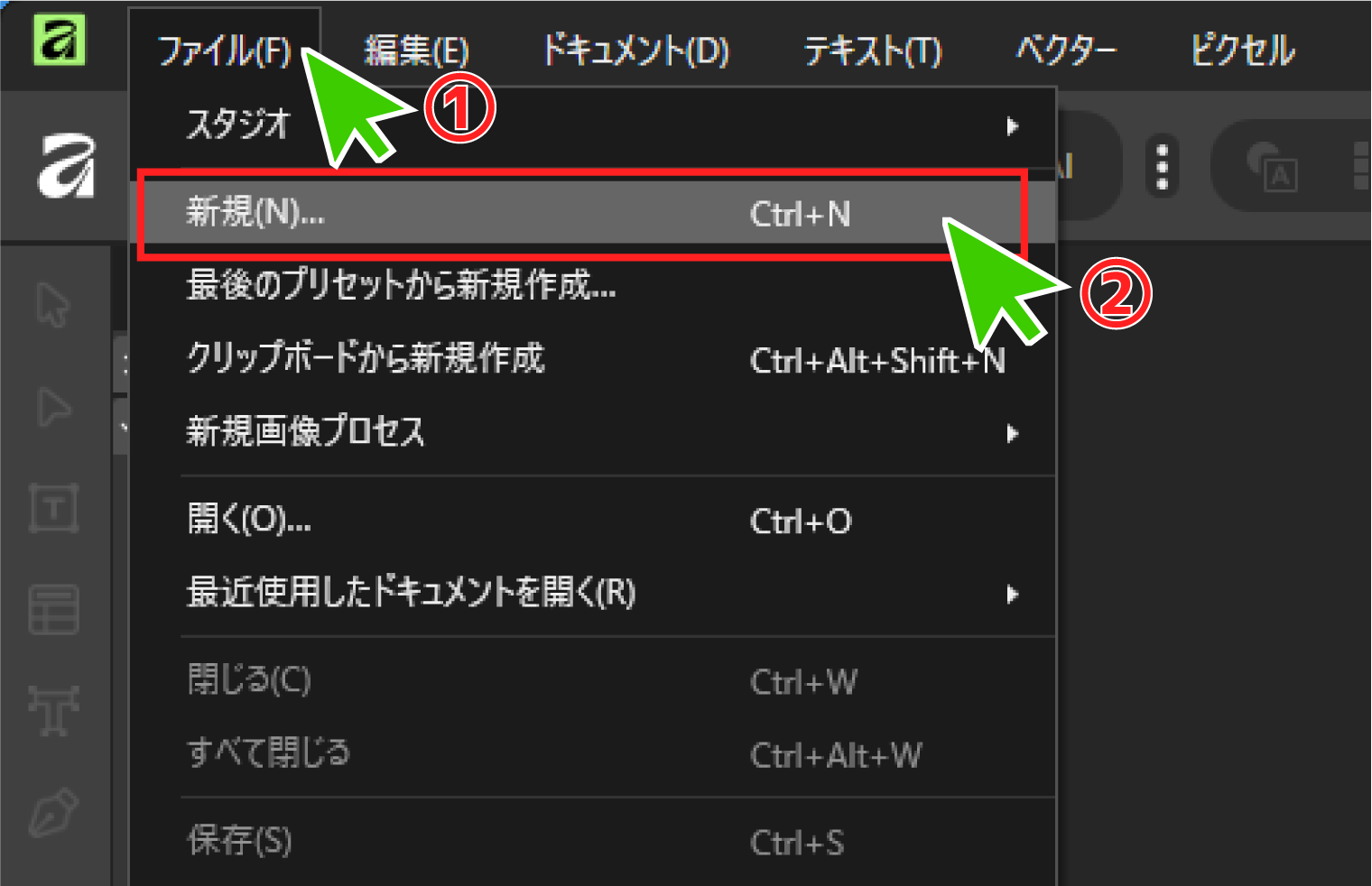
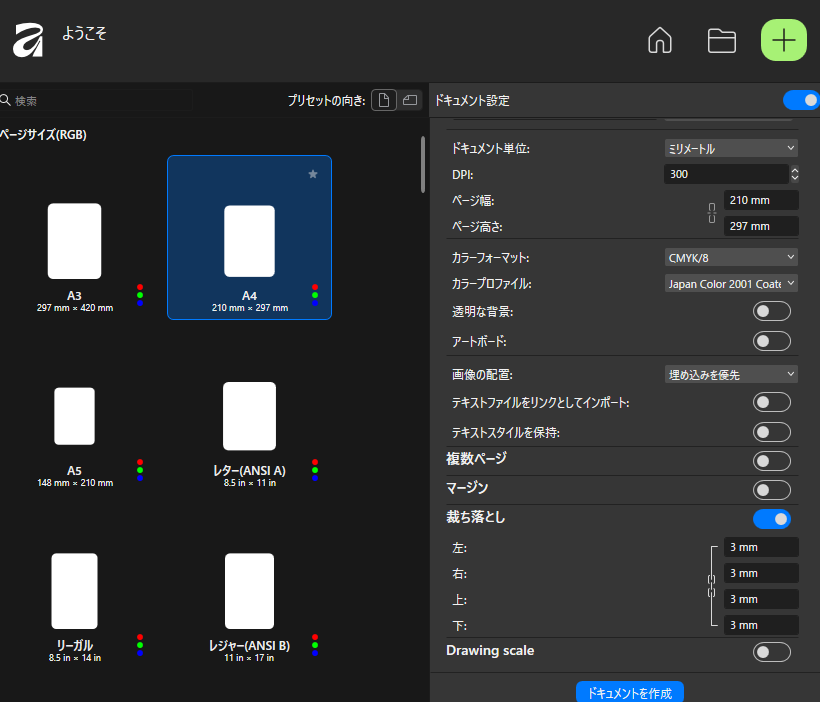
新規ドキュメントの設定画面を開きます。
↓
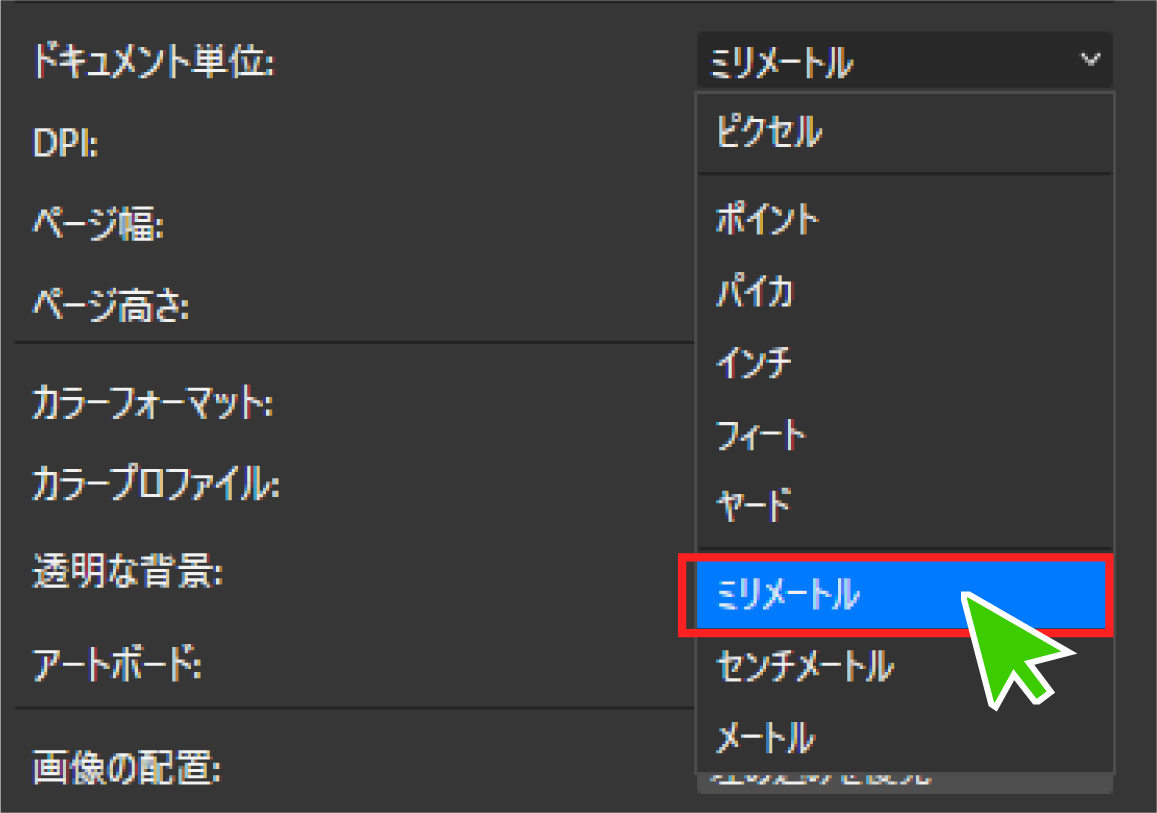
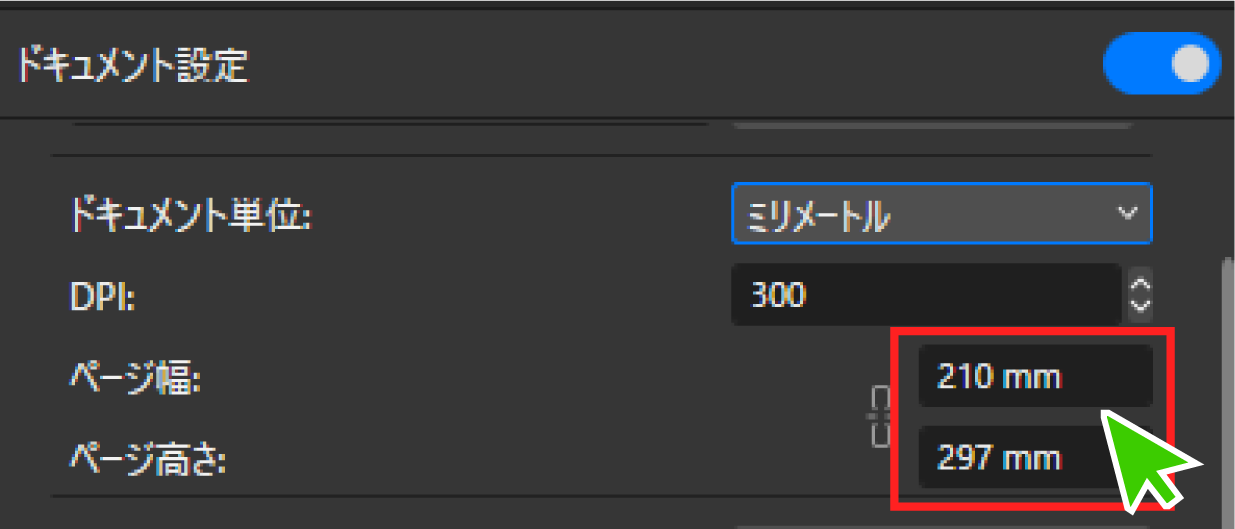
ドキュメント単位で「ミリメートル」を選択し、作成する印刷物の幅と高さを入力します。
※ ノートの場合、サイズは 仕上がりサイズのみを入力してください。
塗り足しは、別途項目で設定します。
※ DPIは300に設定してください。(初期設定のまま)
↓
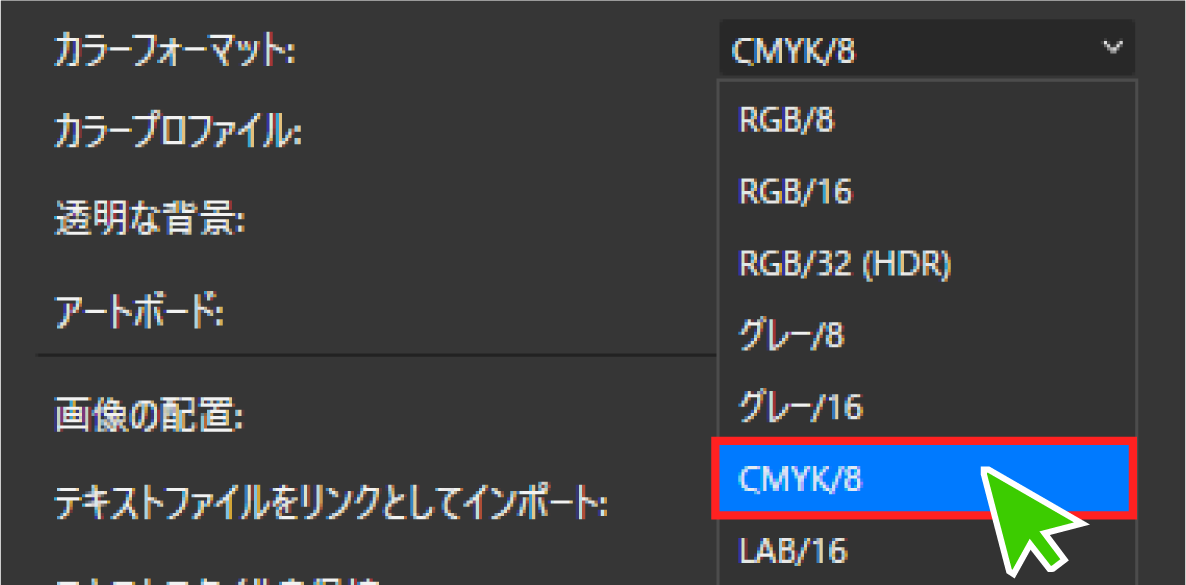
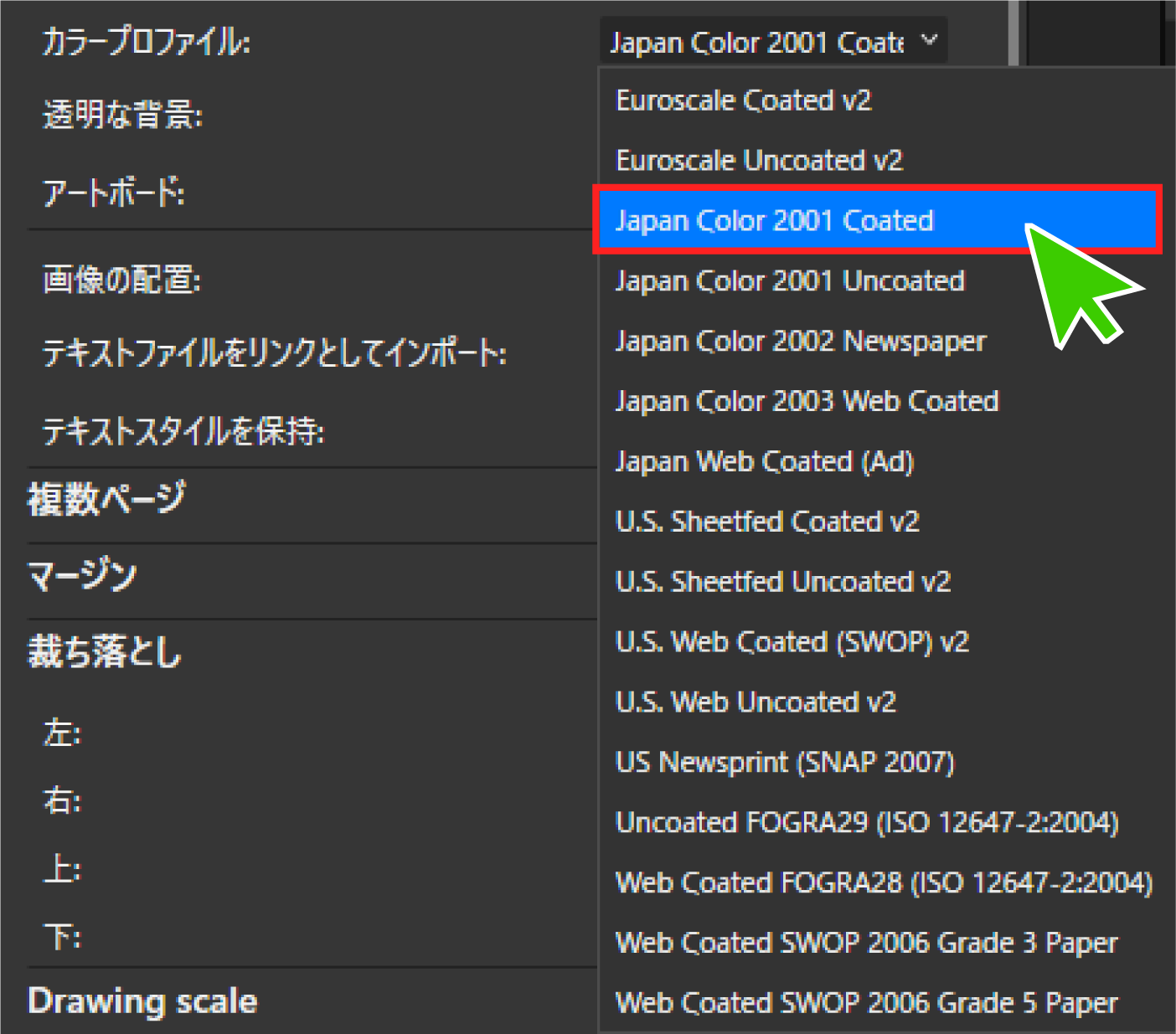
※ 印刷用データはCMYKで作成する必要があります。
※ RGBのまま作成すると、印刷時に色合いが変わる場合があります。
※ 特に指定がない場合は、上記プロファイルの使用を推奨しています。
※ カラープロファイルが未設定、または異なる場合、印刷時に色味が変わることがあります。
上・下・左・右:とありますが、数値は1か所に入力するだけで、すべてに反映されます。
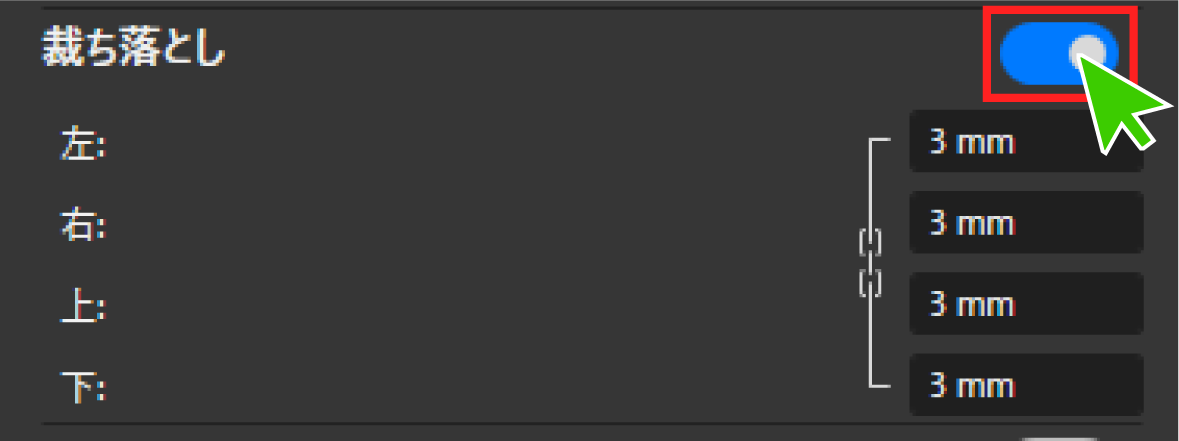
| 商品名 | 裁ち落としサイズ |
|---|---|
| ノート | 各辺3mm |
| 下敷き | 裁ち落とし不要 |
| クリアファイル | 裁ち落とし不要 |
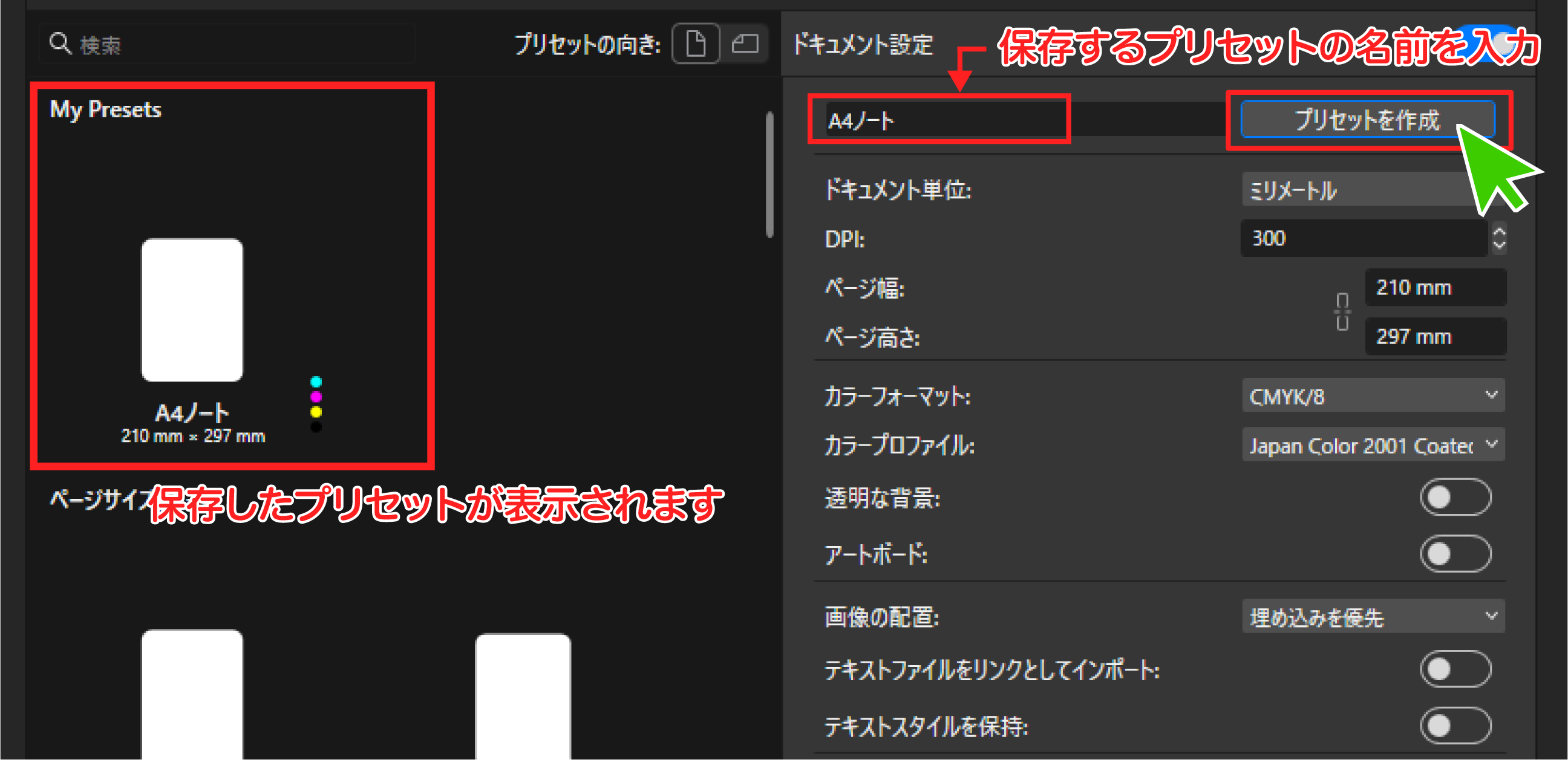
プリセットの作成が可能です。
STEP2~5でおこなった設定内容は、プリセットとして保存できます。
名前を入力して「プリセットを作成」をクリックすると、My Presetsに登録されます。
次回以降の新規ドキュメント作成時に登録済みのプリセットをワンクリックで
呼び出すことができます。
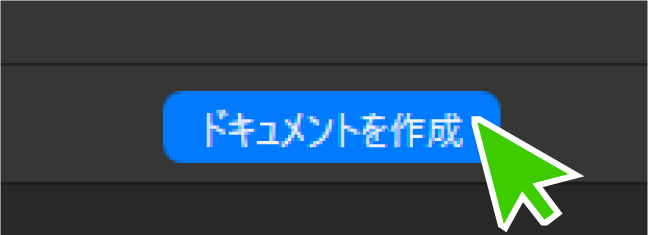
設定内容を確認後、一番下にある「ドキュメントを作成」ボタンをクリックしてください。
設定したサイズ・カラーフォーマット・カラープロファイル・裁ち落としが反映された新規ドキュメントが作成されます。
↓
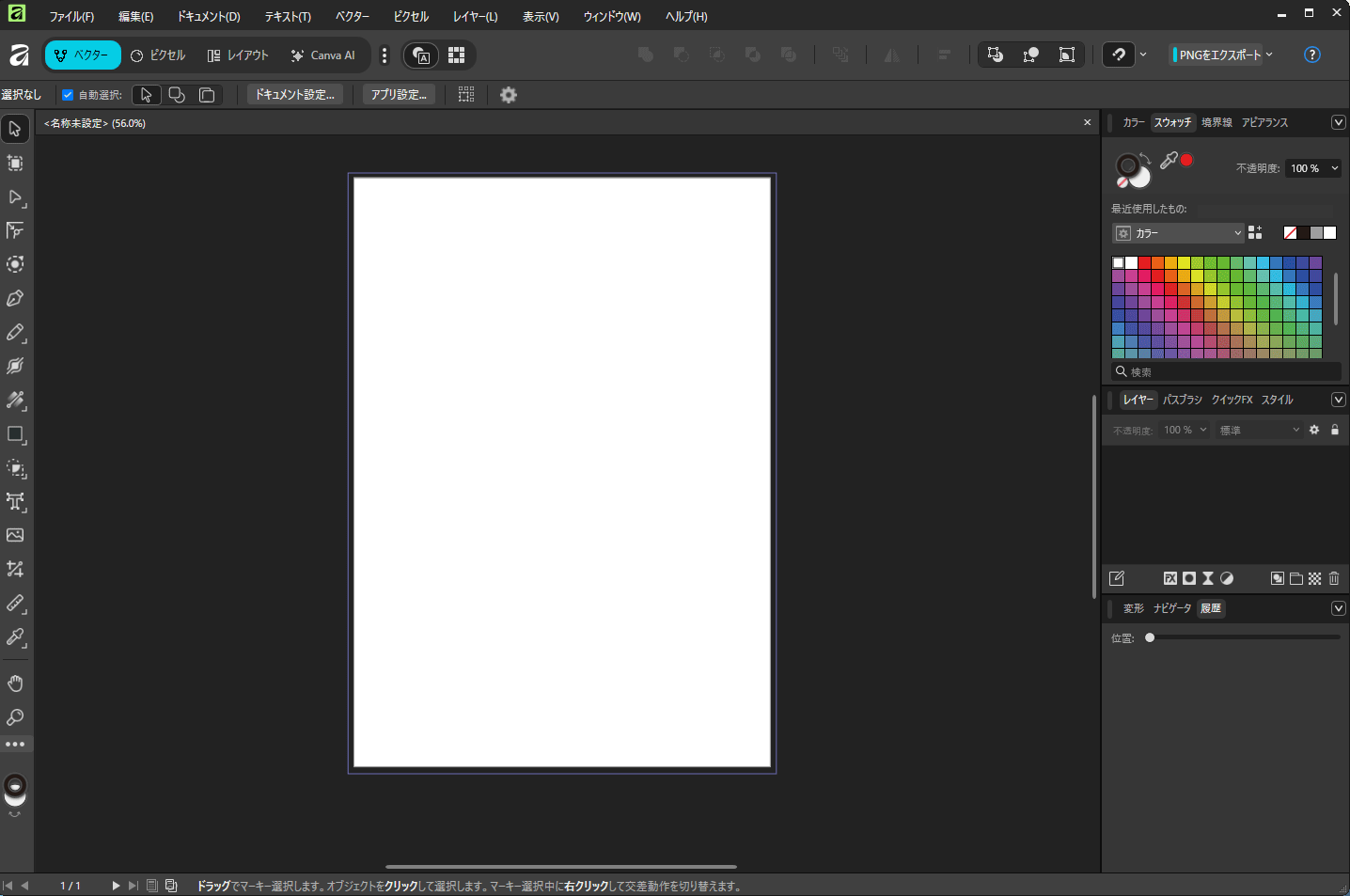
以上で、Affinityでのドキュメント設定が完了します。
デザイン作業を行い、完成したレイアウトデータは、PDF形式で書き出してください。
※ドキュメント作成後にサイズやカラーフォーマットを変更すると、
レイアウト崩れや色味変化の原因になることがありますので、ご注意ください。
塗り足し領域の表示について
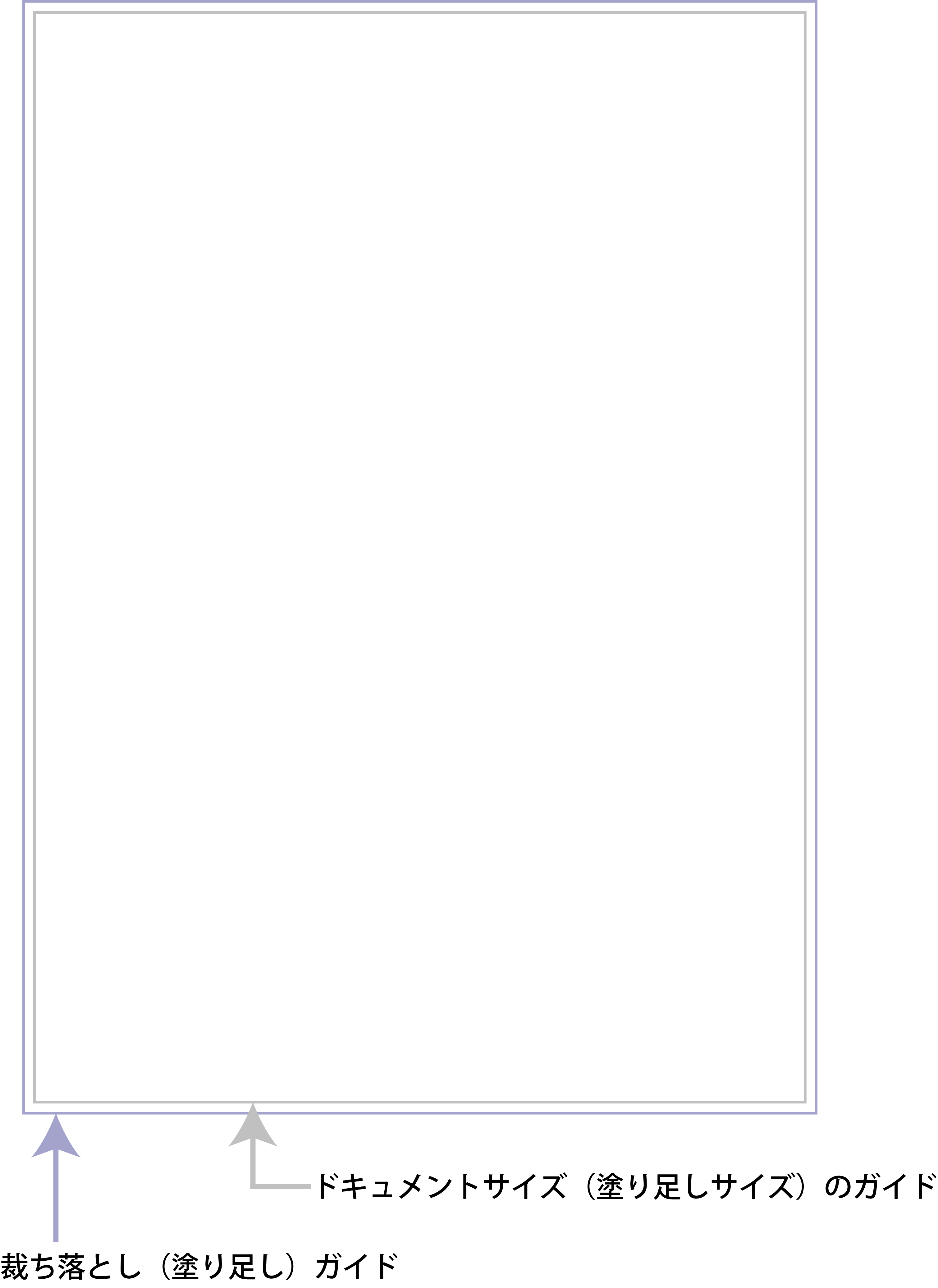
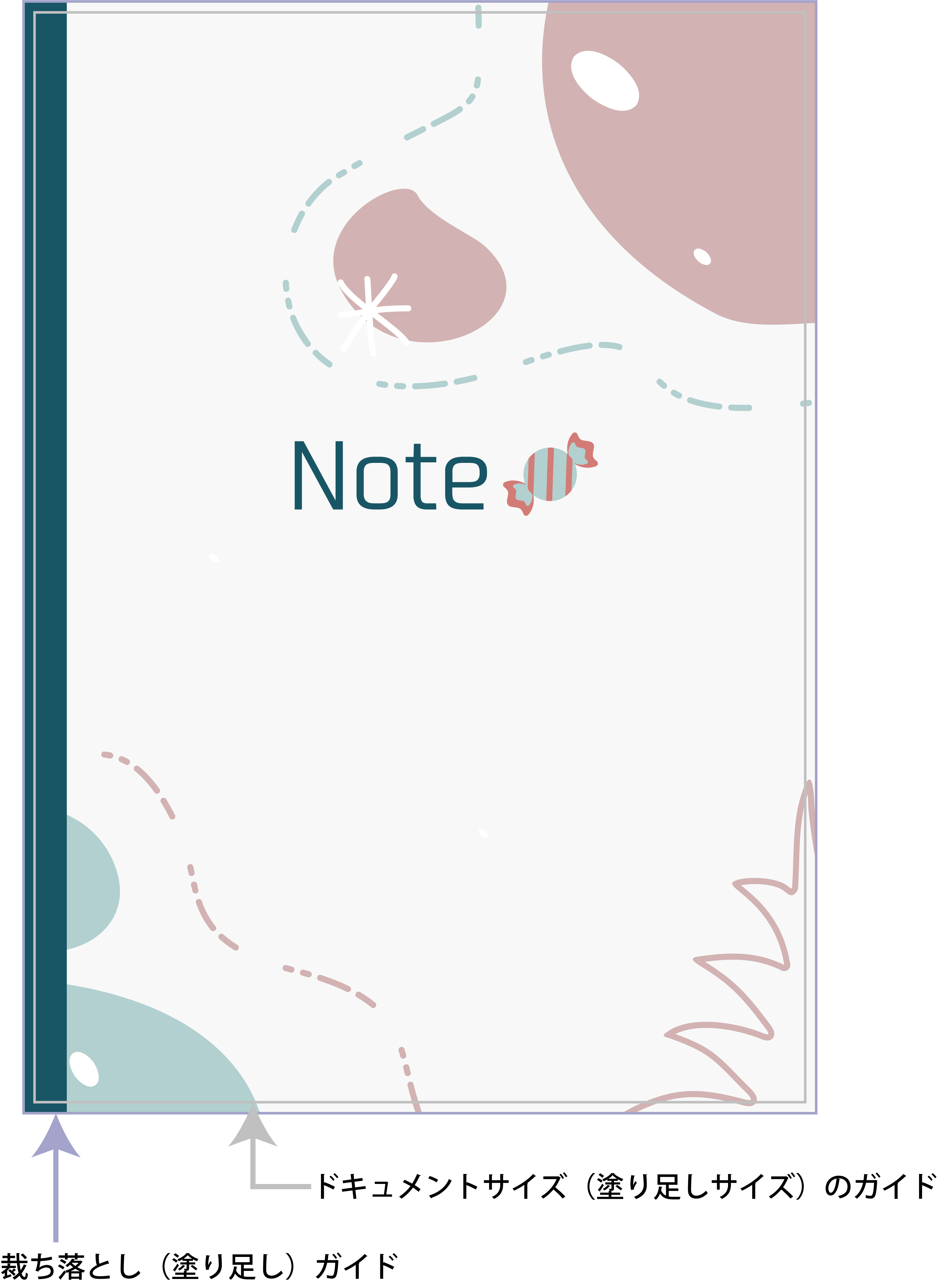
上記(ドキュメントの設定方法について)の設定でドキュメントを作成すると、ドキュメントサイズ(仕上がりサイズ)と裁ち落とし(塗り足し)の位置にガイドが表示されます。
Affinityからのデータ保存方法
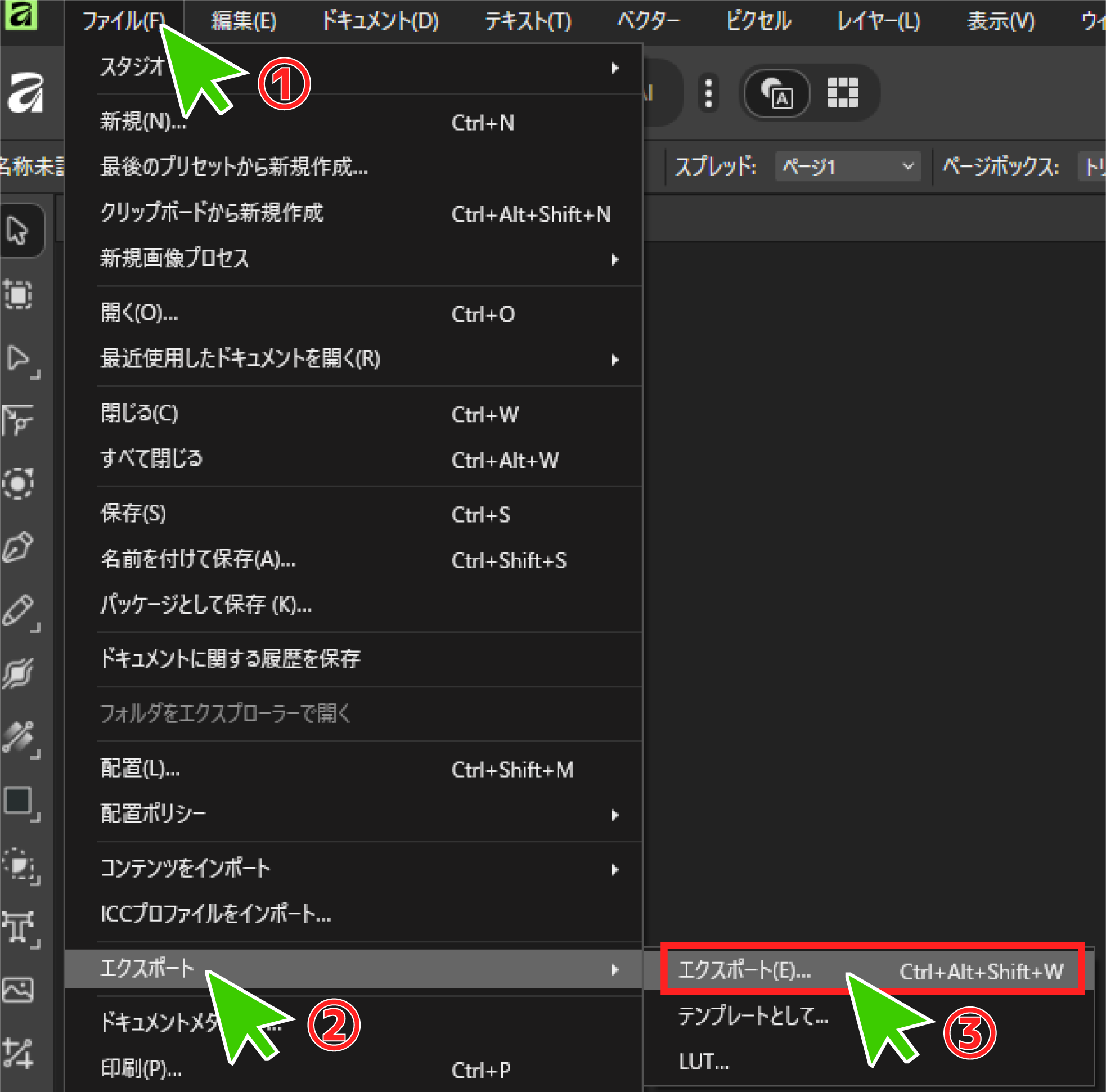
メニューから「ファイル」→「エクスポート」→「エクスポート(E)」の順にクリックすると、
書き出しウィンドウが表示されます。
↓
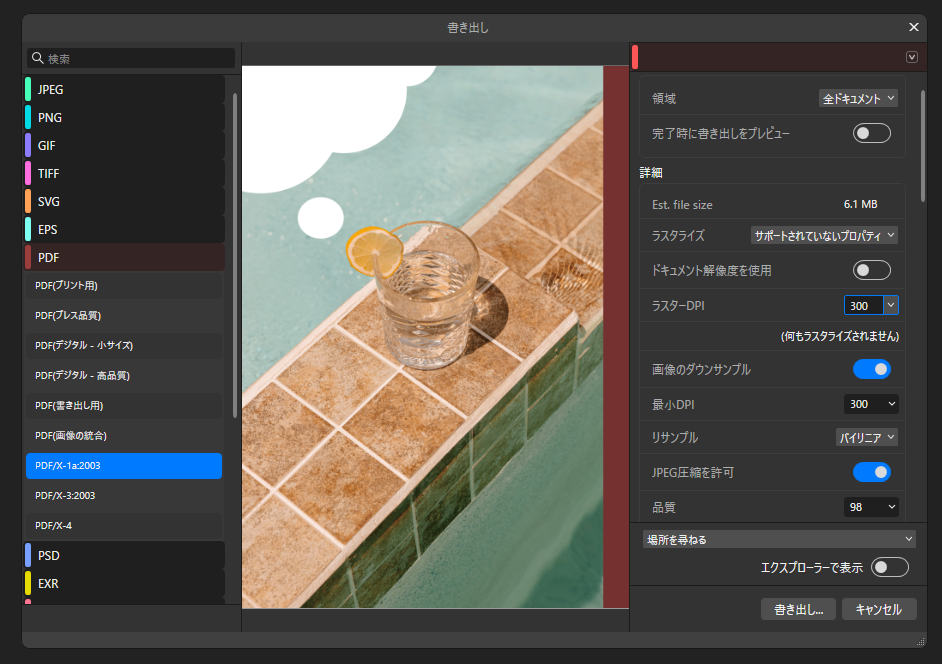
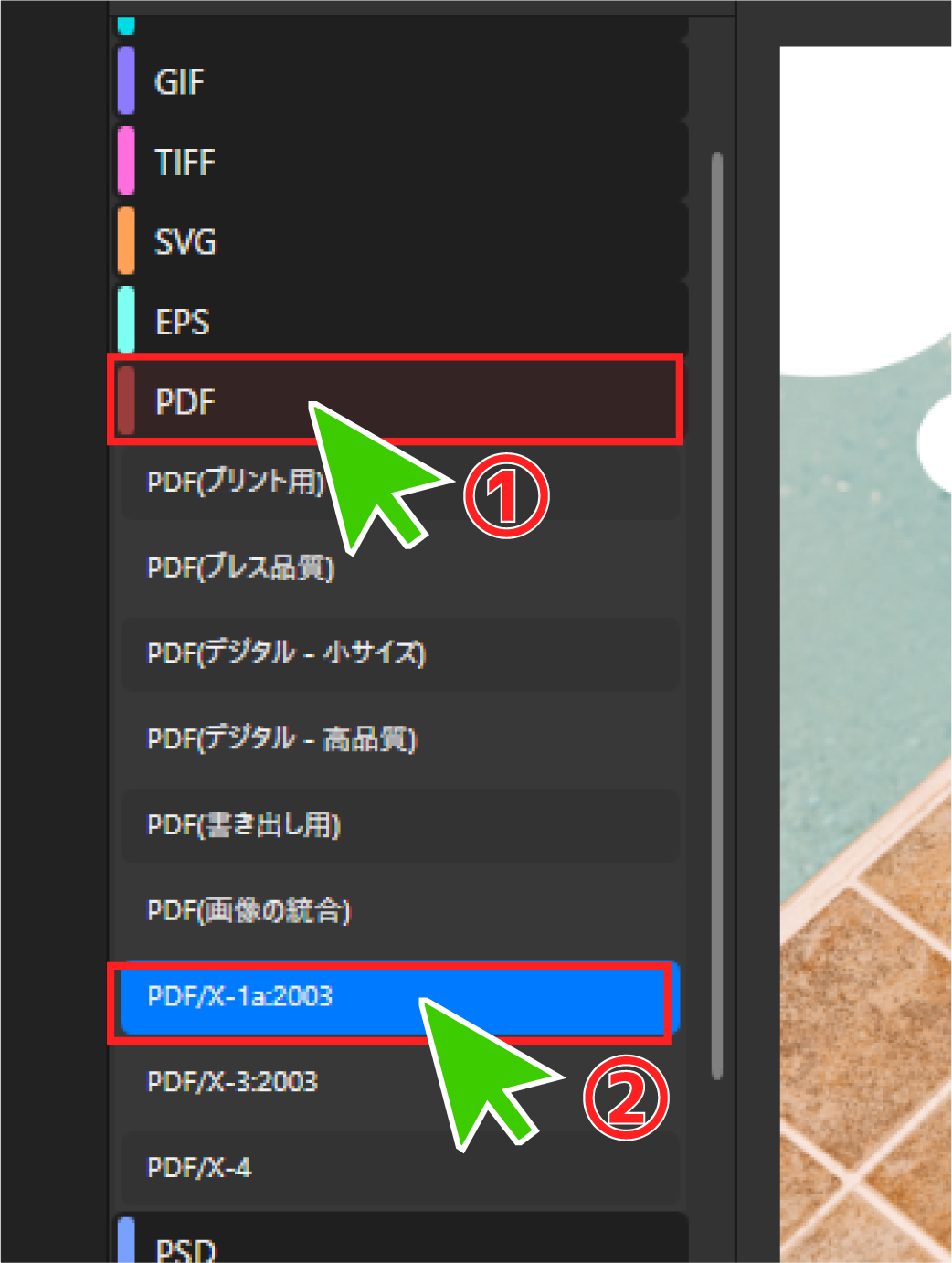
書き出しウィンドウが表示されたら、左のファイル形式一覧から「PDF」 をクリックしてください。
PDFの保存形式一覧が表示されますので、「PDF/X-1a 2003」を選択してください。
右側の詳細一覧が「PDF/X-1a 2003」の基本設定に切り替わります。
※PDF/X-1aは、印刷向けに最適化されたPDF形式で、フォントの埋め込みやカラーモード(CMYK)の統 一が行われるため、印刷時のトラブルが起きにくい形式です。
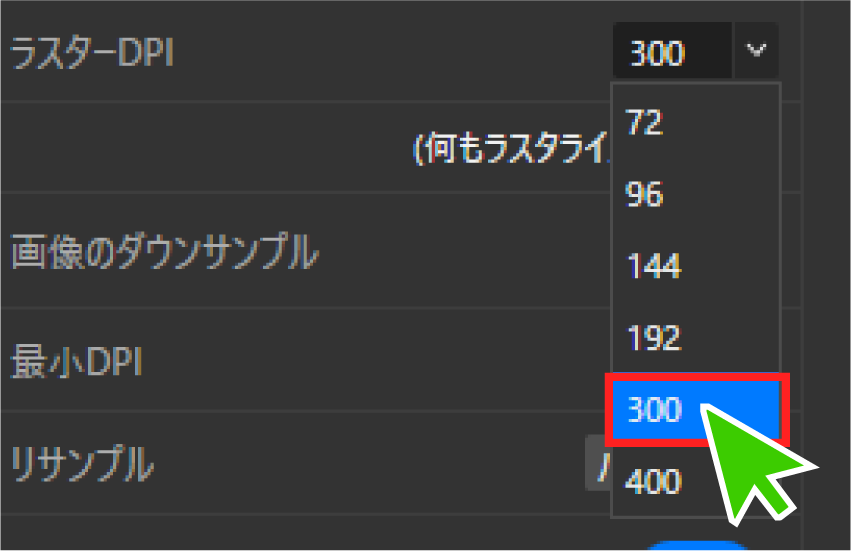
右側の詳細設定について、以下の項目を印刷に適した設定に変更してください。
※ラスターDPIは、画像や効果をラスタライズする際の解像度設定です。
300dpiに設定することで、印刷時に画像が粗くなるのを防ぐことができます。
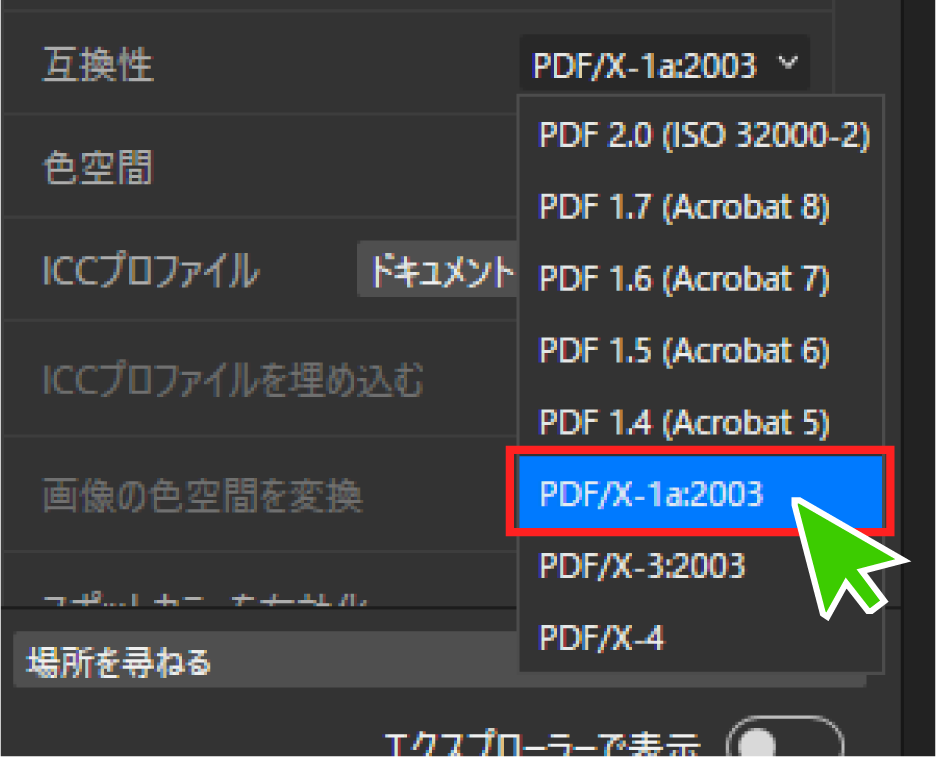
※「Japan Color 2001 Coated」は、日本国内の一般的な商業印刷に適した標準的な
カラープロファイルです。
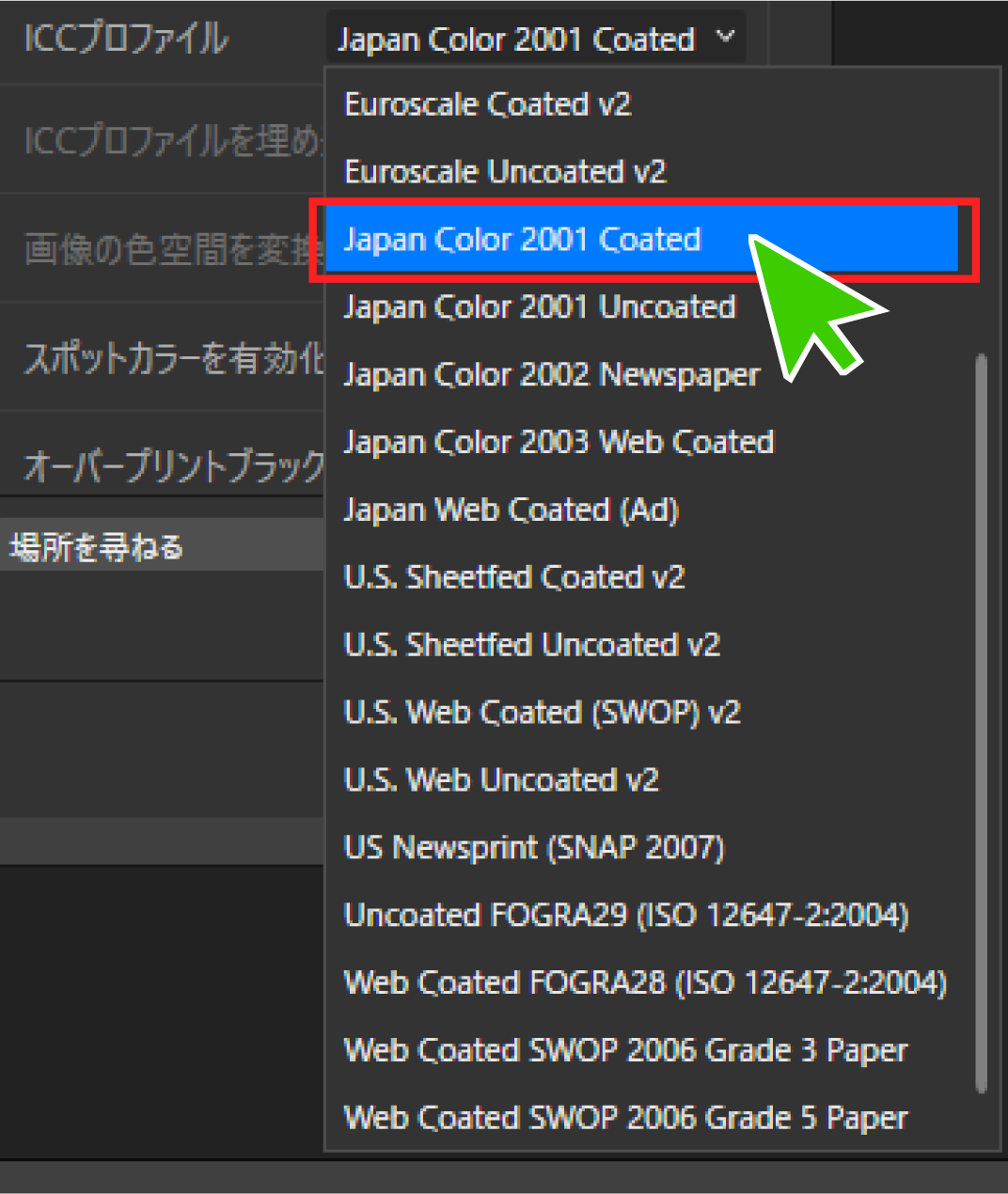
「裁ち落としを含める」にチェックを入れると表示色が変わり、裁ち落としが有効になります。この状態でPDFを書き出すと、裁ち落としを含めたサイズでPDFが作成されます。

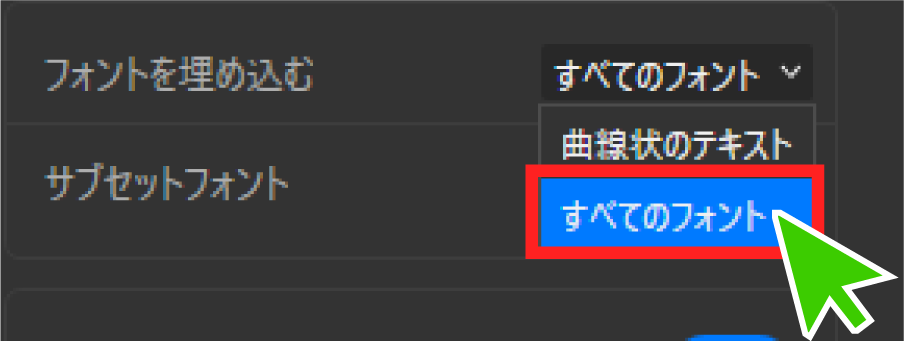
フォントを埋め込むの項目で「すべてのフォント」を選択してください。
※すべてのフォントを埋め込むことで閲覧環境や印刷環境が異なっても、文字化けやレイアウト崩れを防ぐことができます。
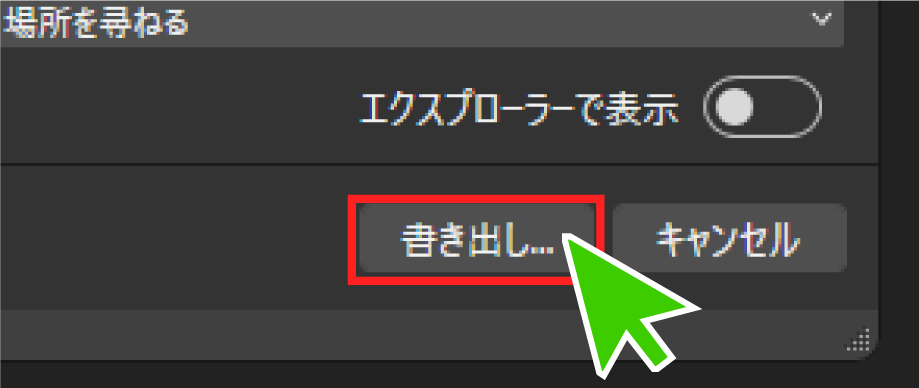
詳細設定が完了したら、詳細ウィンドウ右下の「書き出す」をクリックしてください。
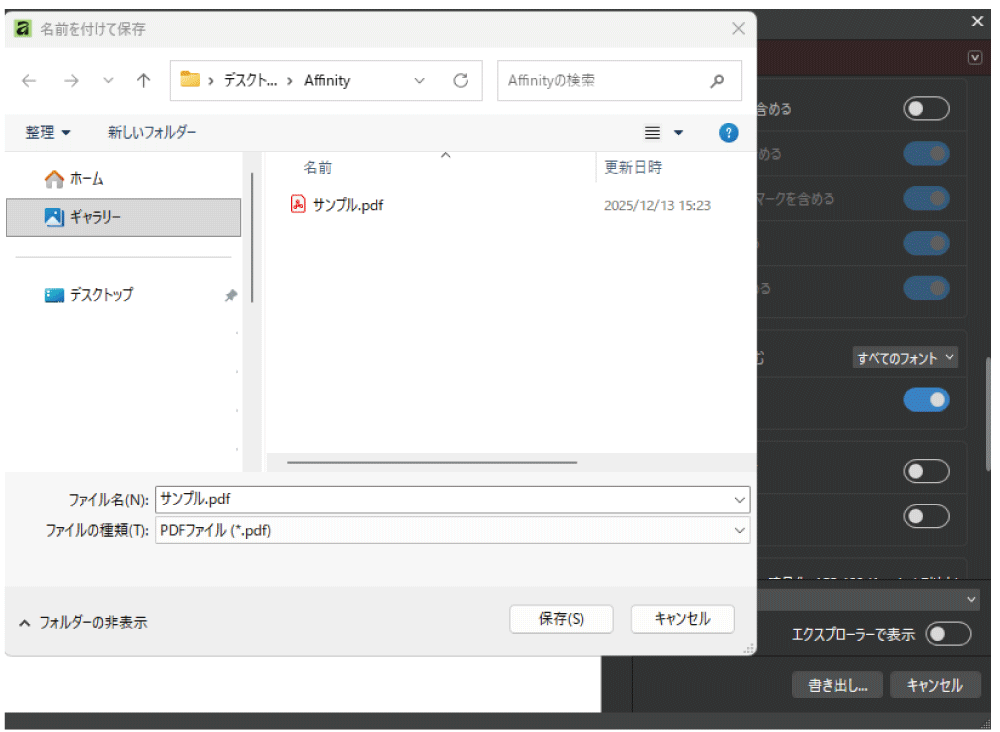
保存先を指定するウィンドウが表示されますので、ファイル名と保存場所を指定し、PDFファイルを保存してください。
↓
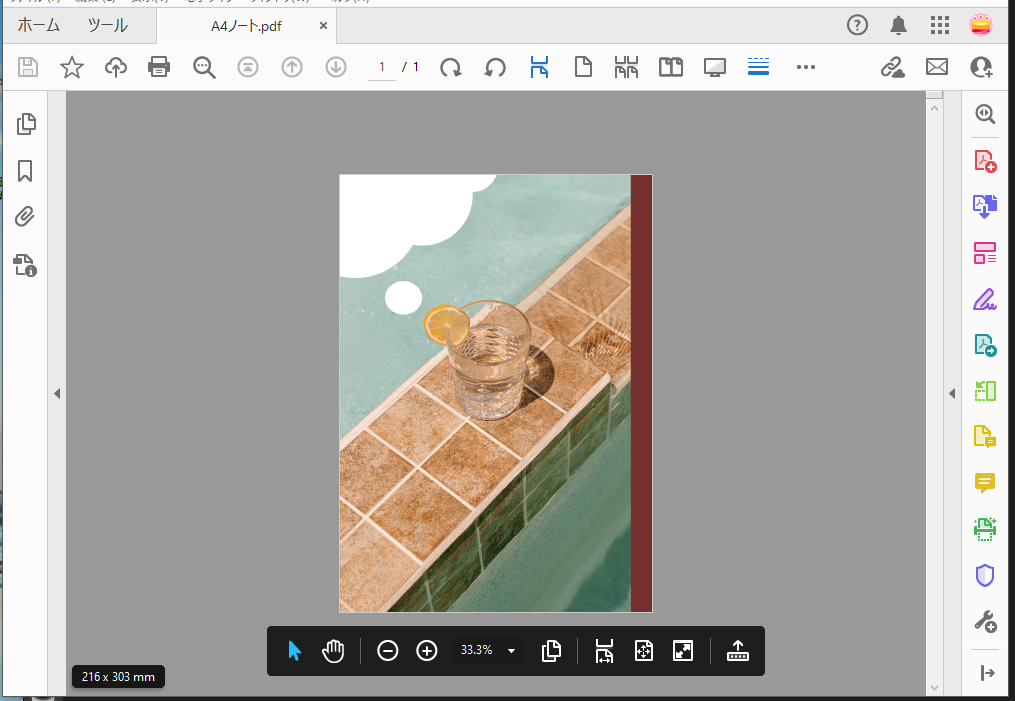
書き出したPDFは必ず確認してください。
書き出したPDFを必ず一度開いて体裁(見え方)に問題がないか、ノートデータの場合は塗り足しつきサイズになっているか必ずご確認ください。
予期せぬ不具合で、レイアウト崩れが起こる場合がございます。
ご入稿前に、必ず一度開いてご確認ください。